Workspace
作業の中心となるセッション画面です。画像、PDF、ドキュメントをアップロードし、開いているファイルを整理して、あらゆるドキュメント作業をここから始められます。
Workspaceを開く画像やドキュメントを開き、OCRでテキストを抽出し、自然言語で質問し、結果を編集して、構造化情報をSmart Tablesで整理できるブラウザベースのワークスペースです。
ドキュメントインテリジェンスを、制御されたデスクトップ作業へつなげたい場合は、 Think-Actでワークフローを続けられます。
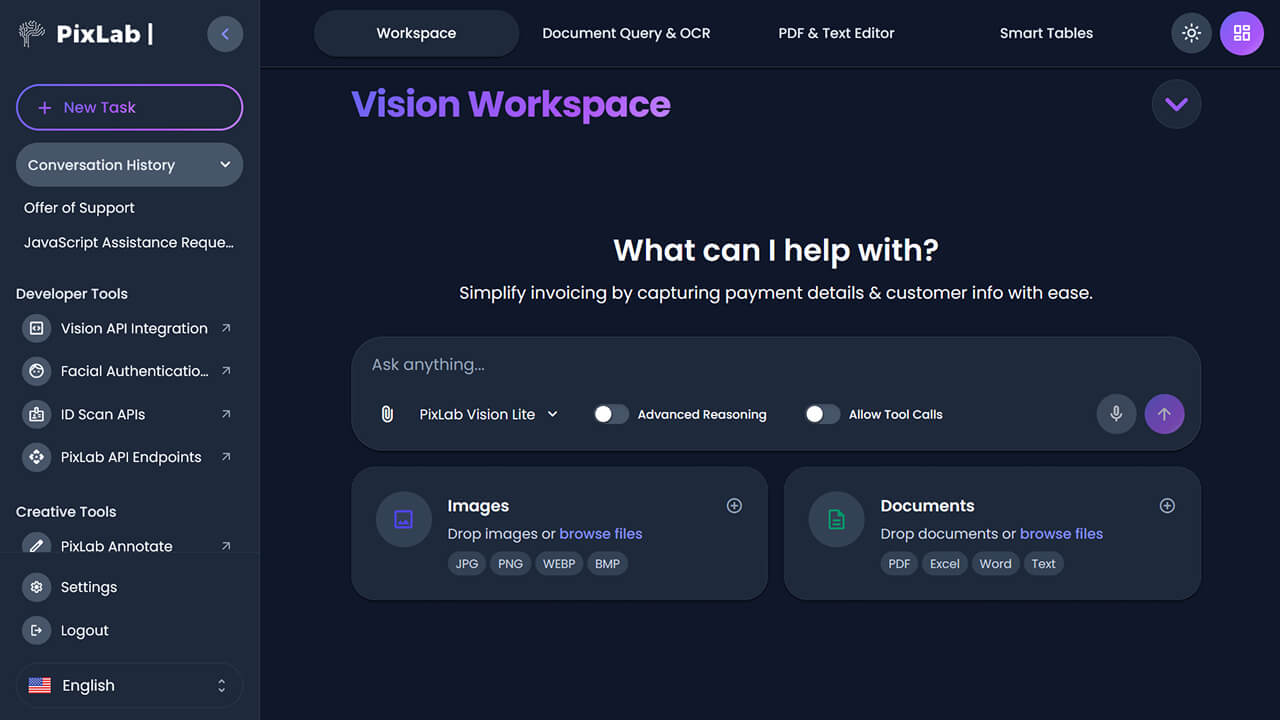
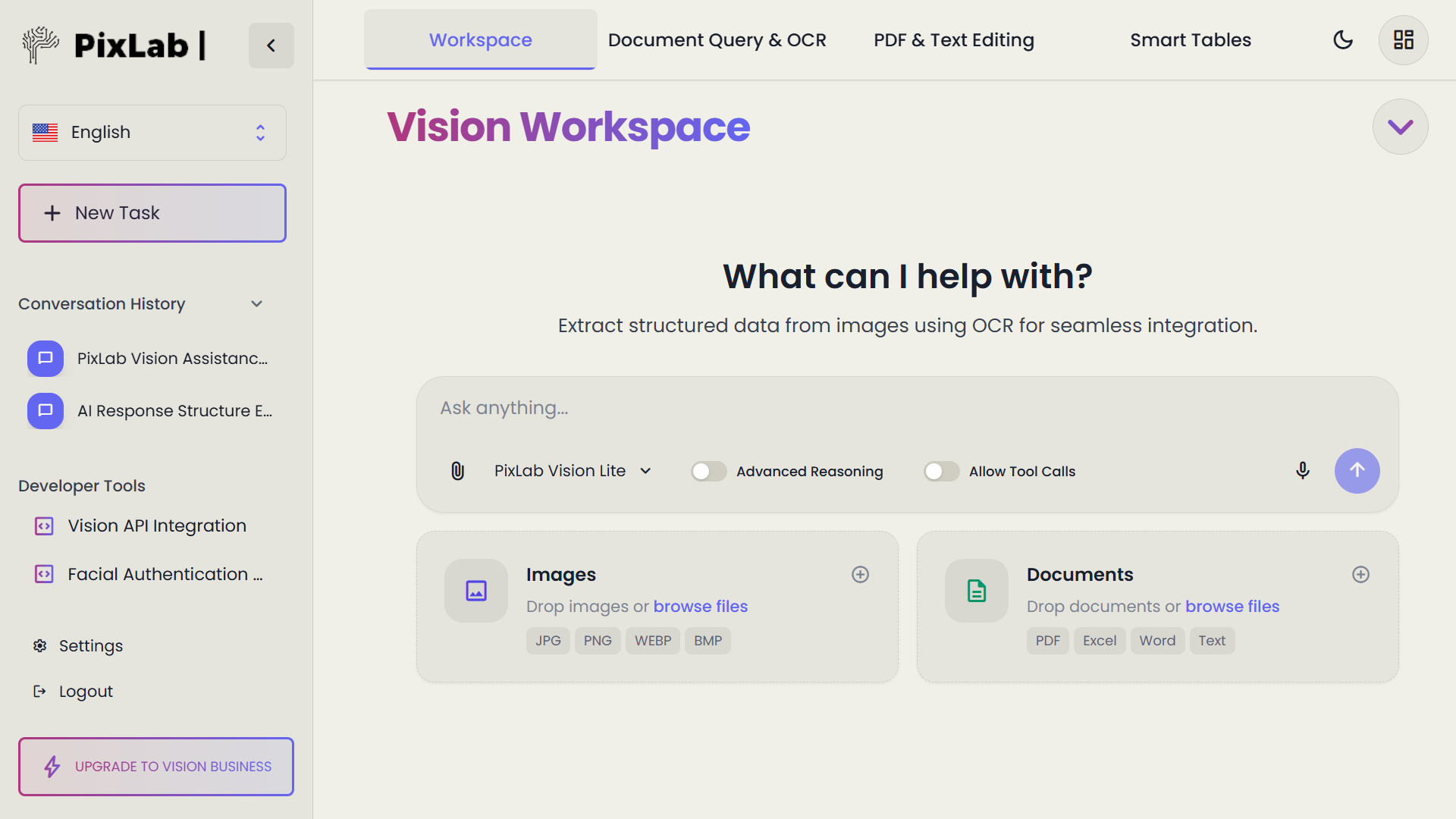
Vision Workspaceはツールを4つの連携エリアに整理しています。作業に合うエリアを選び、必要に応じてエリア間を移動できます。
作業の中心となるセッション画面です。画像、PDF、ドキュメントをアップロードし、開いているファイルを整理して、あらゆるドキュメント作業をここから始められます。
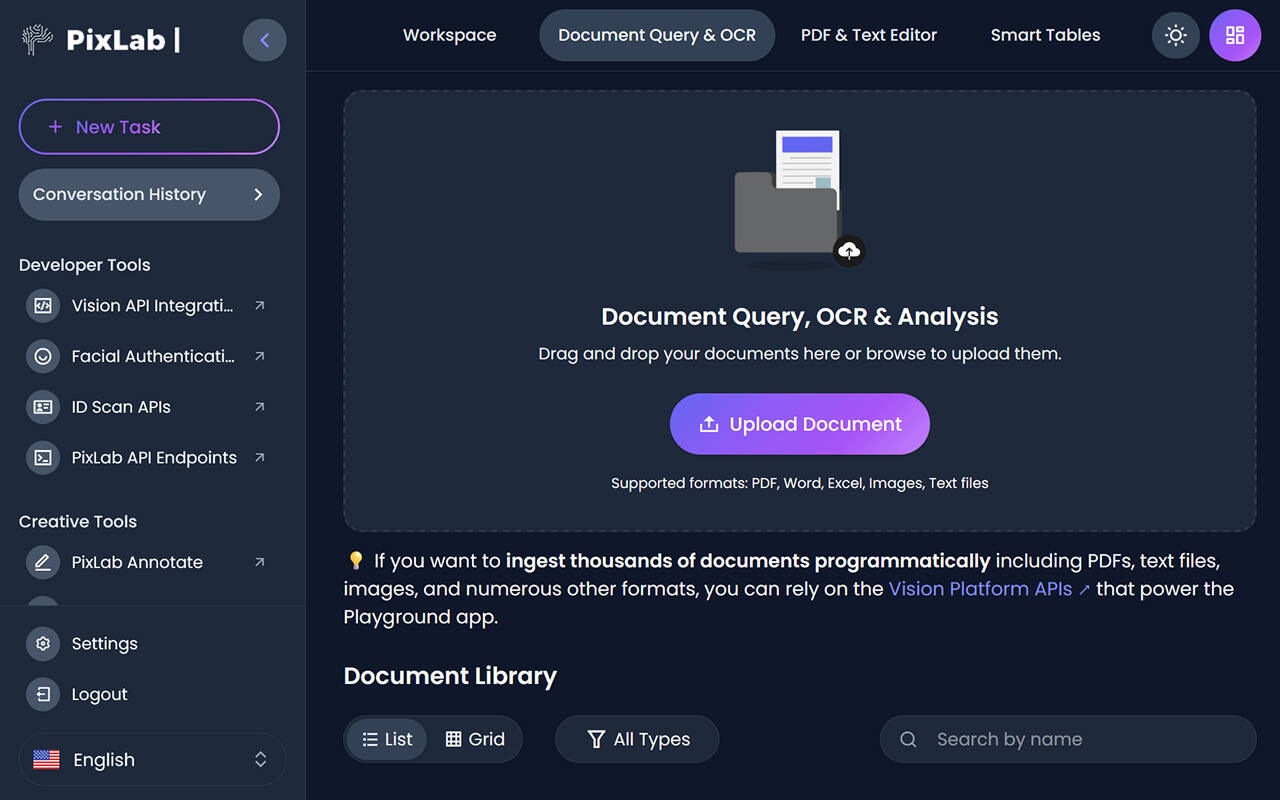
Workspaceを開くOCRで画像、スキャン、PDFからテキストを抽出し、自然言語で質問して、必要なデータ、要約、フィールド値を確認できます。
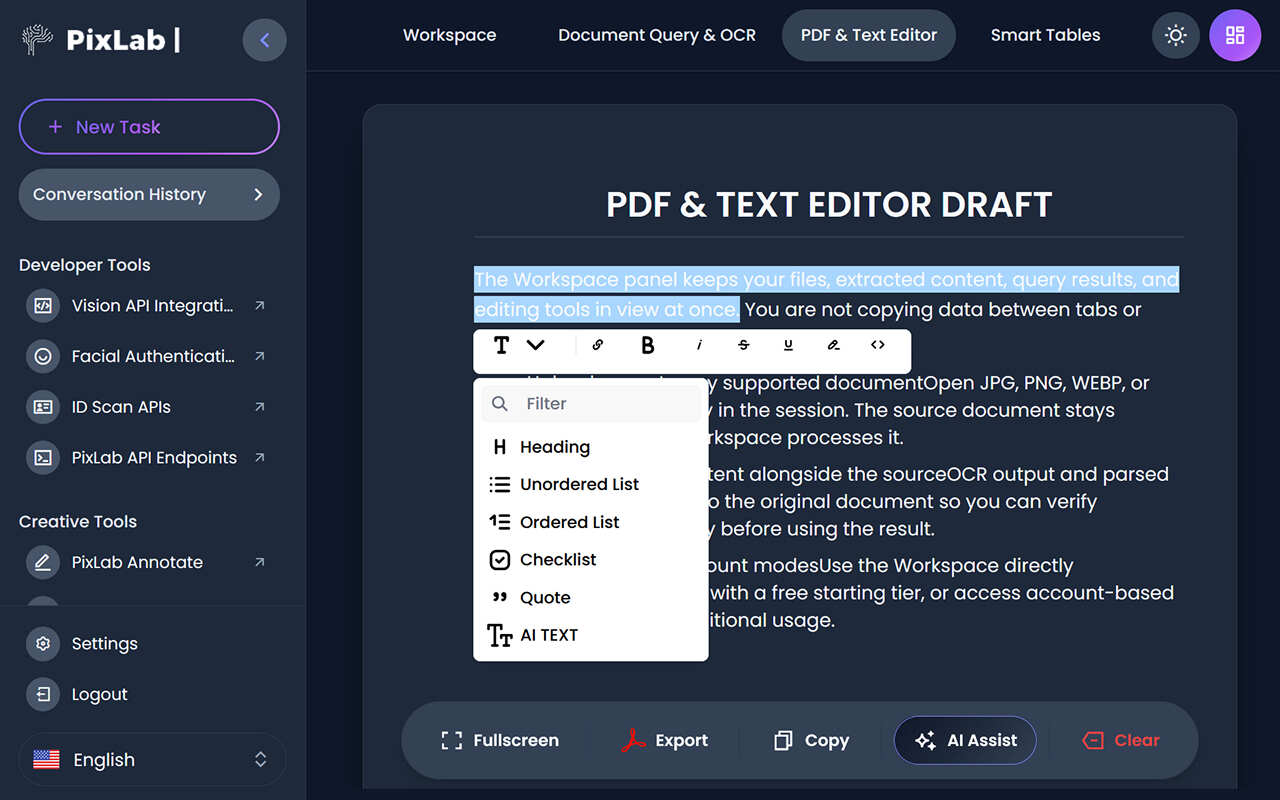
関連するImage Query API抽出したテキストを編集し、Markdownで記述し、AI生成コンテンツを整えられます。元のドキュメントと編集可能な出力を同じセッションで扱えます。
エディターを試す抽出フィールド、解析値、構造化データをスプレッドシート形式のテーブルに移し、ブラウザを離れずに確認、整形、エクスポートできます。
関連するLLM Parse APIVision Workspaceは、ファイルとドキュメントツールを1つのブラウザ環境にまとめます。アプリを切り替えずに、Workspace、ドキュメントクエリ・OCR、PDF・テキストエディター、Smart Tablesを行き来できます。
対応する画像とドキュメントをアップロード
現在のインターフェースでは、JPG、PNG、WEBP、BMP画像に加え、PDF、Excel、Word、テキストドキュメントを受け付けます。
抽出内容を利用前に確認
結果をコピーまたはエクスポートする前に、クエリと編集エリアでOCR出力、解析フィールド、生成テキストを確認できます。
無料モデルとアカウントの選択肢
現在のWorkspaceでは、無料・プレミアムのモデル選択肢とPixLabアカウントのサインインが表示されます。最新のアクセス要件と利用上限は vision.pixlab.io ↗ で確認してください。
入力
PDF · 画像 · スキャン
処理
OCR · クエリ · 編集
出力
テキスト · テーブル · JSON
Vision Workspaceは、OCR、ドキュメント理解、クエリ、編集、構造化出力を実用的な一連の流れとしてつなぎます。どの段階でも完了でき、開発者向けAPIやエージェント型ワークフローへ続けることもできます。
入力
PDF · JPG · PNG · WEBP · BMPWorkspaceでPDF、画像、スキャンを開きます。事前の変換は不要です。ドキュメントがビューアーに表示され、そのまま処理を開始できます。
抽出
OCR APIOCR(光学文字認識)が画像、スキャン、PDFの内容を読み取り・検索可能なテキストに変換します。抽出結果は元のドキュメントと並べて確認できます。
クエリ
Query APIドキュメントクエリ画面から、アップロードした内容の特定値、フィールドデータ、要約、比較を確認できます。後続処理に使う前に、回答を元データと照合してください。
単純なテキスト抽出にとどまらず、構造化解析でドキュメント内容をJSON、Markdown、整理されたフィールドに変換します。後続処理、API利用、Smart Tablesへのエクスポートに活用できます。
確認・編集
抽出・生成した内容をテキストエディターで整え、フィールドデータをSmart Tablesで整理します。そのまま手作業を続けることも、関連するPixLab APIsをアプリケーションで利用することも、構造化出力をThink-Actの制御されたエージェント型ワークフローへ渡すこともできます。
取り込み
抽出テキスト
編集
編集 · 変換
仕上げ
コピー · エクスポート
エディターは、ドキュメントを理解する作業と、実際に使える文章を作る作業をつなぎます。下書きを作成し、抽出・生成した内容を取り込み、手動で編集し、必要な箇所だけAI支援を使えます。
生成
指示から新しい文章を下書きします。
変換
選択した文章を書き換え、要約、トーン変更できます。
確認
エクスポート前に手動で内容を確認・編集できます。
エクスポート
完成した下書きを次のツールやワークフローへ渡します。
Smart Tablesは、抽出または手入力した情報をスプレッドシート形式で確認、整理、数式処理、エクスポートできる画面を提供し、別のツールへ移動する必要がありません。
スプレッドシート操作
使い慣れた関数で抽出データを整理・整形できます。
AVG
ROUND
MIN
MAX
CONCAT
LEFT
エクスポート
テーブルを確認・整理したあと、Workspaceのエクスポート操作を使用します。
実際のWorkspaceで現在のエクスポート方法を確認し、次の工程に利用できる形式を選択してください。
実用的な流れ: レポートや請求書からフィールドを抽出し、元データと照合してテーブルに整理し、必要に応じて数式を適用したうえで、確認済みデータセットをエクスポートします。
Vision Workspaceを使って、契約書の確認、財務記録の照合、フォーム処理を行ったり、連携機能を開発する前にドキュメント作業を試したりできます。
契約書やスキャンした合意書から重要な用語、条項、日付を抽出します。ドキュメントクエリを使えば、全文を読むことなく特定の規定を探せます。
請求書、領収書、財務諸表を構造化フィールドデータに解析します。抽出値をSmart Tablesへ移し、確認や照合に使えます。
提出フォームやスキャン文書から構造化データを抽出します。エディターで内容を整形し、記録や後続システム向けに準備できます。
ブラウザ版Workspaceでドキュメント作業を試してから連携機能を構築できます。PixLabは、関連するOCR、画像クエリ、解析、ドキュメント処理向けに個別の 開発者向けAPI を提供しています。
現在のWorkspaceでは、無料・プレミアムのモデル選択、アカウントサインイン、ドキュメントライブラリ、PixLabのアカウント環境へのリンクが表示されます。アクセス要件や利用上限は変更される場合があるため、最新情報は実際のWorkspaceで確認してください。
Vision Workspaceにはサインインとアカウント作成があります。接続されたPixLabアカウント環境では、APIキー、利用状況データ、サポート関連の操作を利用できます。
Workspaceには無料・プレミアムのモデル領域が表示されています。現在のモデル提供状況、利用上限、プラン要件は実際の製品で確認してください。
PixLabアカウント環境には、ストレージワークフロー向けのAWS S3連携エリアがあります。対象範囲と提供状況は最新のドキュメントで確認してください。
規制対象の用途では、本番利用の前にPixLabの公開ポリシーまたは サポート窓口 を通じて、現在のデータ取り扱いと契約要件を確認してください。
PixLabは、OCR、画像クエリ、構造化ドキュメント解析、LLMツール、本人確認書類のスキャンといった関連ワークフロー向けに、それぞれ個別のREST APIを提供しています。入出力仕様を確認し、アプリケーションに合うエンドポイントを選んでください。
Vision Workspaceは、ブラウザ上でドキュメントインテリジェンスを確認、クエリ、抽出、編集するための環境です。 Think-Act は、Workspaceで得た情報を、明示的な承認と確認可能な結果を備えた、範囲を限定したデスクトップワークフローへつなぐPixLabのWindowsデスクトップエージェントです。
Vision Workspace
Think-Act Desktop
Vision Workspaceの対応範囲、始め方、Think-ActやPixLab APIsとの関係を確認できます。 必要な回答が見つかりませんか? サポートに問い合わせる。
Vision Workspaceは、画像やドキュメントを扱うためのPixLabのブラウザベース環境です。 OCR・ドキュメント解析、自然言語によるドキュメントクエリ、PDF・テキスト編集、Smart Tables を利用して抽出データを整理でき、インストールせずに利用できます。
現在のWorkspaceインターフェースでは、画像は JPG、PNG、WEBP、BMP 、ドキュメントは PDF、Excel、Word、テキストファイル が表示されています。対応入力の最新かつ完全な一覧は 実際のWorkspace ↗ で確認してください。
Vision Workspaceはインストールせずに開くことができ、現在はアカウントのサインイン・作成操作とあわせて 無料モデルの選択肢 が表示されています。特定の作業にアカウントが必要かどうか、また適用される利用上限は変更される場合があります。現在のアクセス条件は 実際のWorkspace ↗ で確認してください。
ドキュメントクエリ・OCRエリアで対応ファイルをアップロードし、自然言語のプロンプトを使って内容を質問、要約、確認できます。PixLabの別個の /query 開発者向けエンドポイント は、送信した画像について質問するためのものとしてドキュメント化されているため、ブラウザ版のワークフローと同じ動作をするとは限りません。
Vision Workspace ↗ は、OCR、抽出、クエリ、編集、コンテンツ整理を対話的に行うブラウザベースの環境です。 Think-Act は、PixLabのWindowsデスクトップAIエージェントで、 制御され、確認可能な複数ステップのワークフロー を、複数のツールやアプリケーションにまたがって実行できます。両製品は連携できますが、担当する作業モードは異なります。
PixLabは、関連するワークフロー向けに個別の開発者向けAPIを提供しています。 /ocr は対応する画像や動画フレーム向け、 /query は画像に関する質問と回答向け、 /llm-parse は対応ドキュメント向け、
DocScan は対応する本人確認書類向けです。これらのAPIは個別に利用でき、各エンドポイントがVision Workspaceと同じ動作をするとは限りません。まず VLM APIリファレンス を起点にするか、 LLM・解析APIをご覧ください。
Vision Workspaceから始める
画像やPDFをアップロードし、OCRを実行して内容について質問し、結果を確認します。Workspaceはブラウザで動作するため、インストールや設定は不要です。まず1つの実用的なドキュメント作業から始めてください。